场景与图层
在同一画布上混合摄像机、iPhone、屏幕、视频、图片、文字、时钟和 HTML。
 CamForge
●CAMFORGE / MAC 演播室
在专为 macOS 打造的一体化虚拟摄像机演播室中编排场景、演示、录制和直播。
一次购买。完整应用。没有订阅。
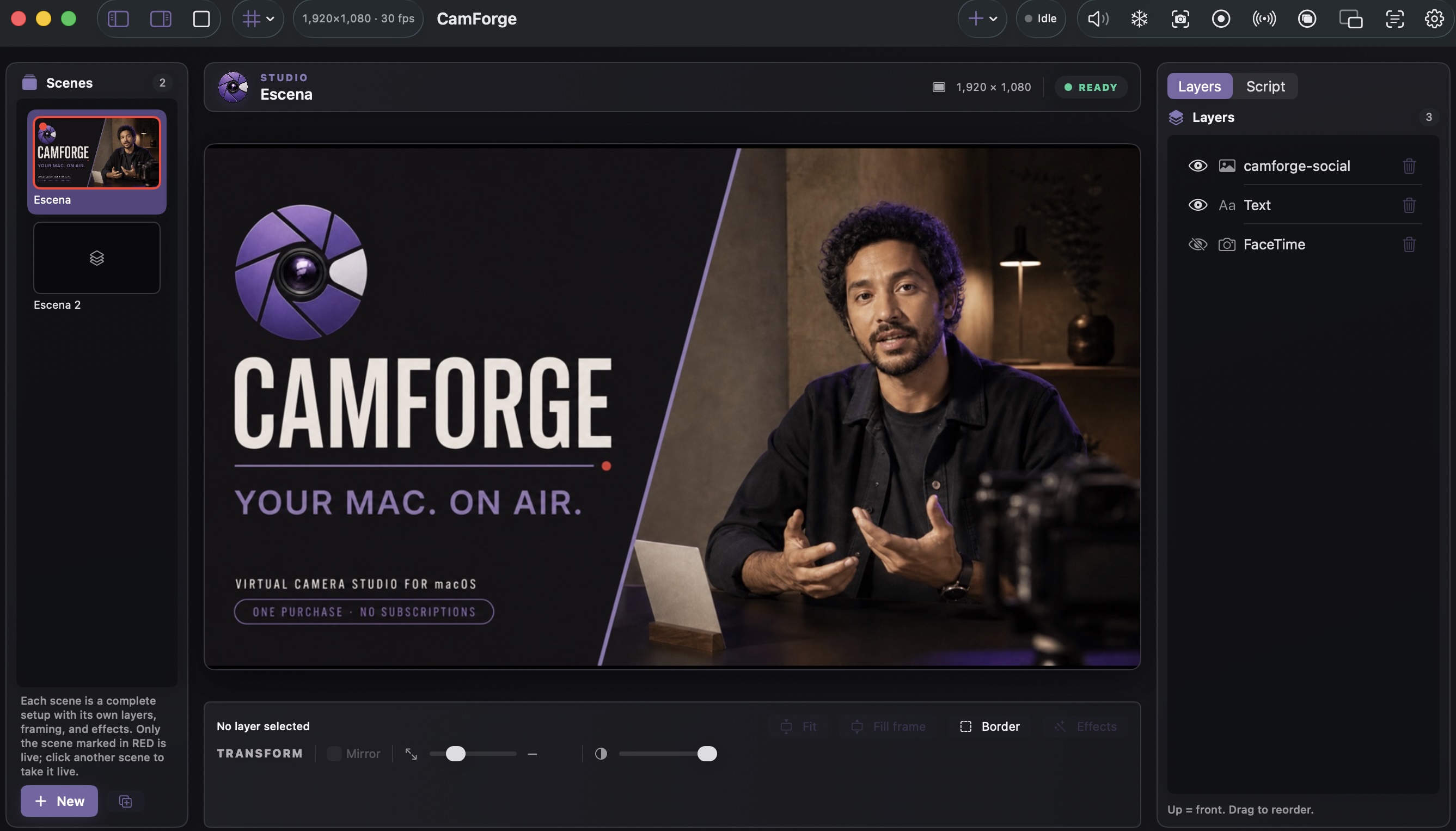 ACTUAL PRODUCT01 / SCENES02 / LIVE CANVAS03 / LAYERS
CamForge 将画布、信号与控制集中起来,让视频通话、课程或直播拥有明确的视觉表达,而不必把桌面变成技术机房。
02 — SIGNAL PATH
你在 CamForge 中制作的画面,会在兼容的 Mac 应用中显示为摄像机。
在同一画布上混合摄像机、iPhone、屏幕、视频、图片、文字、时钟和 HTML。
通过 macOS 原生摄像机扩展输出 720p 或 1080p。
提词器、语音跟随、提示卡和演示者面板让叙事持续推进。
混合麦克风与媒体,监听路由并在直播前查看电平。
快捷键、MIDI、手势和手机遥控让场景切换触手可及。
在同一项目中录制 MOV、截取 PNG,或通过 RTMP/RTMPS 直播。
03 — CUE TO AIR
无需账户、强制云服务或拼凑多个辅助应用。
添加来源,按图层排列,并为每个环节保存场景。
阅读脚本、准备提示卡,并分配快捷键或 MIDI。
在应用中选择 CamForge,本地录制或连接 RTMP 目标。
CamForge 会注册为系统摄像头,因此会出现在任何应用的摄像头选择列表中。
以及任何接受网络摄像头的应用
●一次购买,不是又一张账单
CamForge 采用有意保持亲民的一次性价格。没有 Pro 套餐、不会过期的功能,也没有下个月的订阅。
04 — LOCAL BY DESIGN
CamForge 设计为在 Mac 上工作:没有广告分析、没有用户画像,也不会把项目上传到我们的云端。
可以。在任何使用网络摄像头的 macOS 应用中,CamForge 都会作为一个摄像头出现,无需安装插件。
不需要。CamForge 自己就能合成画面、录制和直播,也可以作为 OBS 的摄像头来源。
不需要。在 Mac App Store 一次购买即可。
一台运行 macOS 14 或更高版本的 Mac。摄像头扩展只需在首次打开应用时批准一次。
不会。画面合成、背景移除和字幕都在你的 Mac 上处理,且不收集任何数据。
READY / CAMERA / ACTION
安装 CamForge,创建场景,然后将它选作摄像机。