場景與圖層
在同一畫布上混合攝影機、iPhone、螢幕、影片、圖片、文字、時鐘和 HTML。
 CamForge
●CAMFORGE / MAC 導播室
在專為 macOS 打造的一體化虛擬攝影機導播室中編排場景、簡報、錄製和直播。
一次購買。完整 App。沒有訂閱。
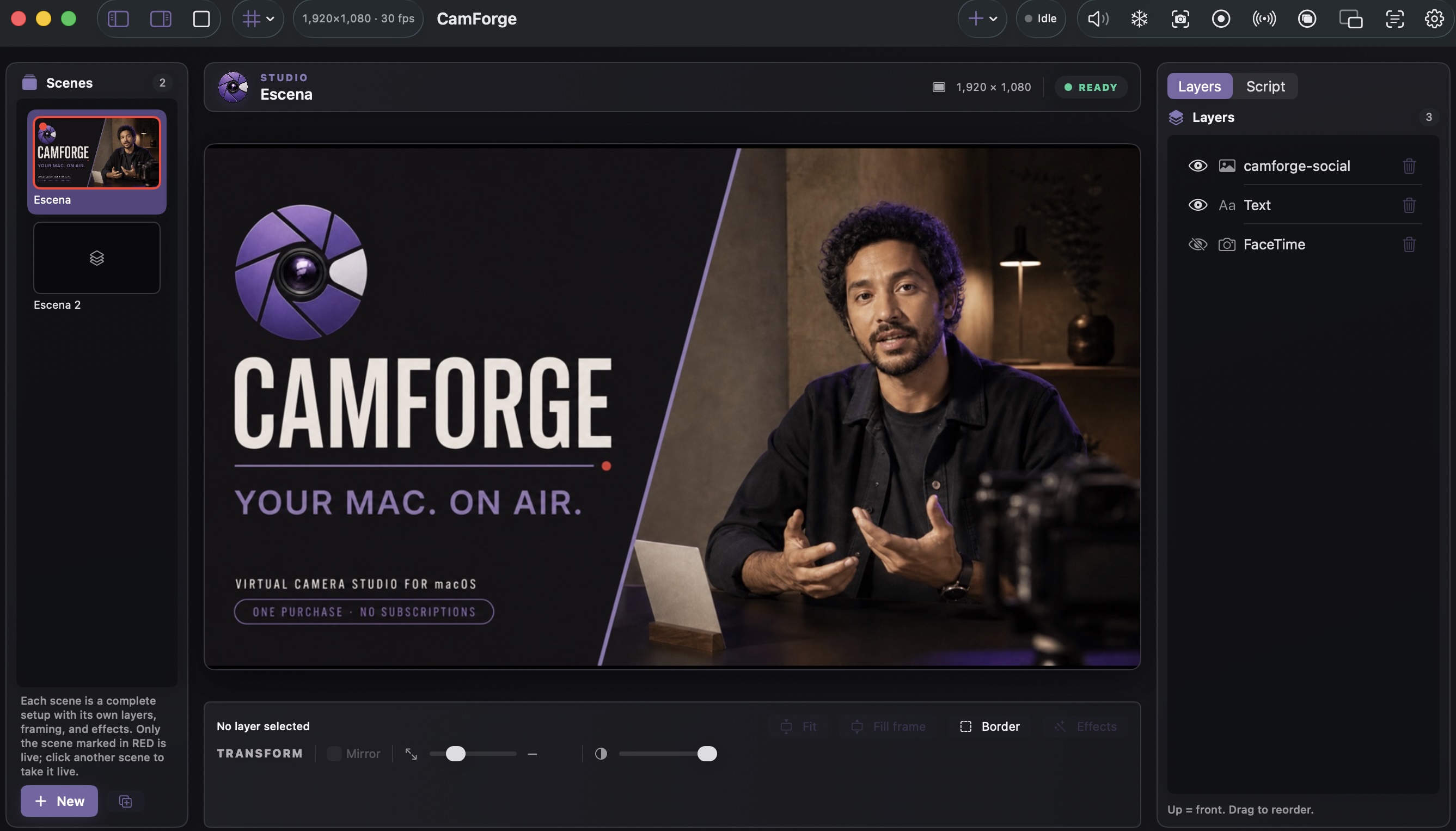 ACTUAL PRODUCT01 / SCENES02 / LIVE CANVAS03 / LAYERS
CamForge 將畫布、訊號與控制集中起來,讓視訊通話、課程或直播擁有明確的視覺表達,而不必把桌面變成技術機房。
02 — SIGNAL PATH
你在 CamForge 中製作的畫面,會在相容的 Mac App 中顯示為攝影機。
在同一畫布上混合攝影機、iPhone、螢幕、影片、圖片、文字、時鐘和 HTML。
透過 macOS 原生攝影機延伸功能輸出 720p 或 1080p。
提詞器、語音跟隨、提示卡和簡報者面板讓敘事持續推進。
混合麥克風與媒體,監聽路由並在直播前查看音量。
快速鍵、MIDI、手勢和手機遙控讓場景切換觸手可及。
在同一專案中錄製 MOV、擷取 PNG,或透過 RTMP/RTMPS 直播。
03 — CUE TO AIR
不需要帳號、強制雲端或拼湊多個輔助 App。
加入來源,依圖層排列,並為每個環節儲存場景。
閱讀腳本、準備提示卡,並指定快速鍵或 MIDI。
在 App 中選擇 CamForge、本機錄製或連接 RTMP 目的地。
CamForge 會註冊為系統攝影機,因此會出現在任何應用程式的攝影機選單中。
以及任何接受網路攝影機的應用程式
●一次購買,不是又一張帳單
CamForge 採用刻意保持親民的單次價格。沒有 Pro 方案、功能不會到期,也沒有下個月的訂閱。
04 — LOCAL BY DESIGN
CamForge 設計為在 Mac 上工作:沒有廣告分析、沒有使用者側寫,也不會把專案上傳到我們的雲端。
可以。在任何使用網路攝影機的 macOS 應用程式中,CamForge 都會顯示為一個攝影機,不需安裝外掛。
不需要。CamForge 本身就能合成畫面、錄製並直播,也可以當作 OBS 的攝影機來源。
沒有。在 Mac App Store 一次購買即可。
一台執行 macOS 14 或更新版本的 Mac。攝影機延伸功能只需在第一次開啟時核准一次。
不會。畫面合成、背景移除與字幕都在你的 Mac 上處理,而且不收集任何資料。
READY / CAMERA / ACTION
安裝 CamForge、建立場景,然後將它選作攝影機。